 Syncgate
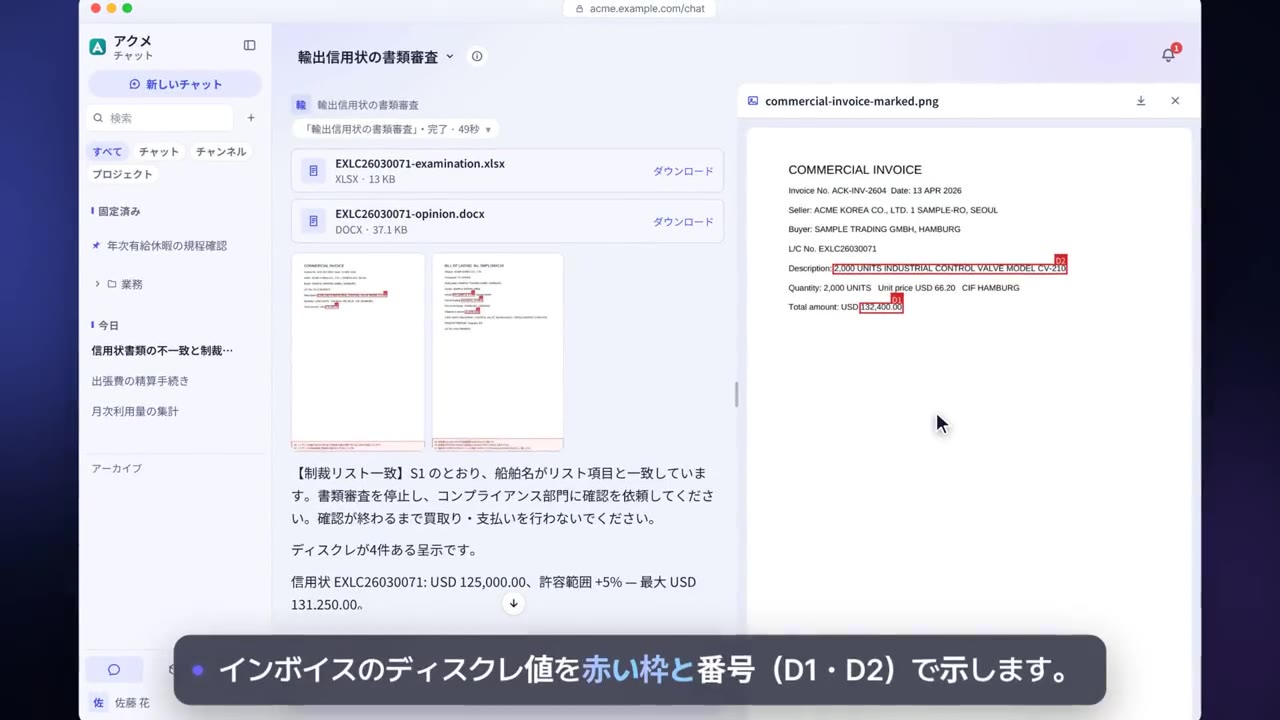
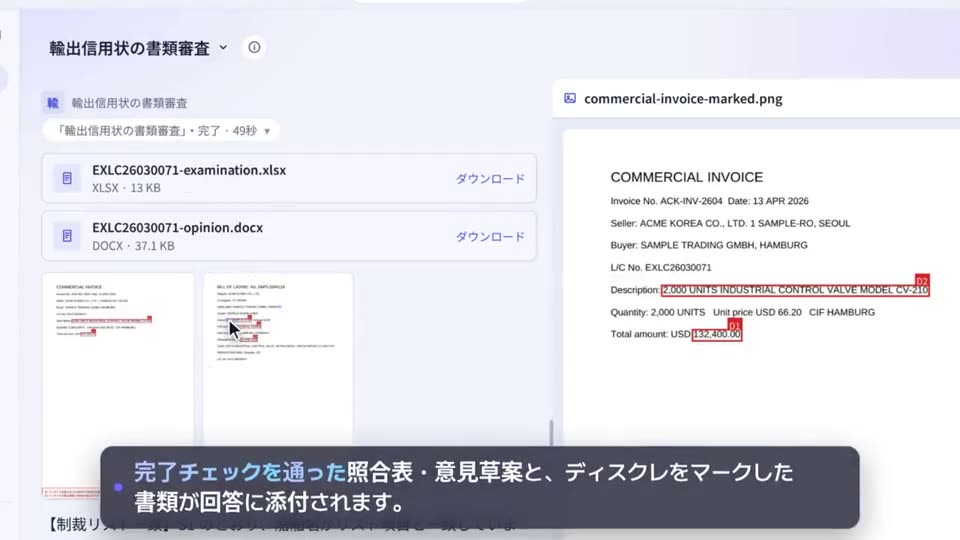
文ごとに出典を付け、
根拠とともに回答します
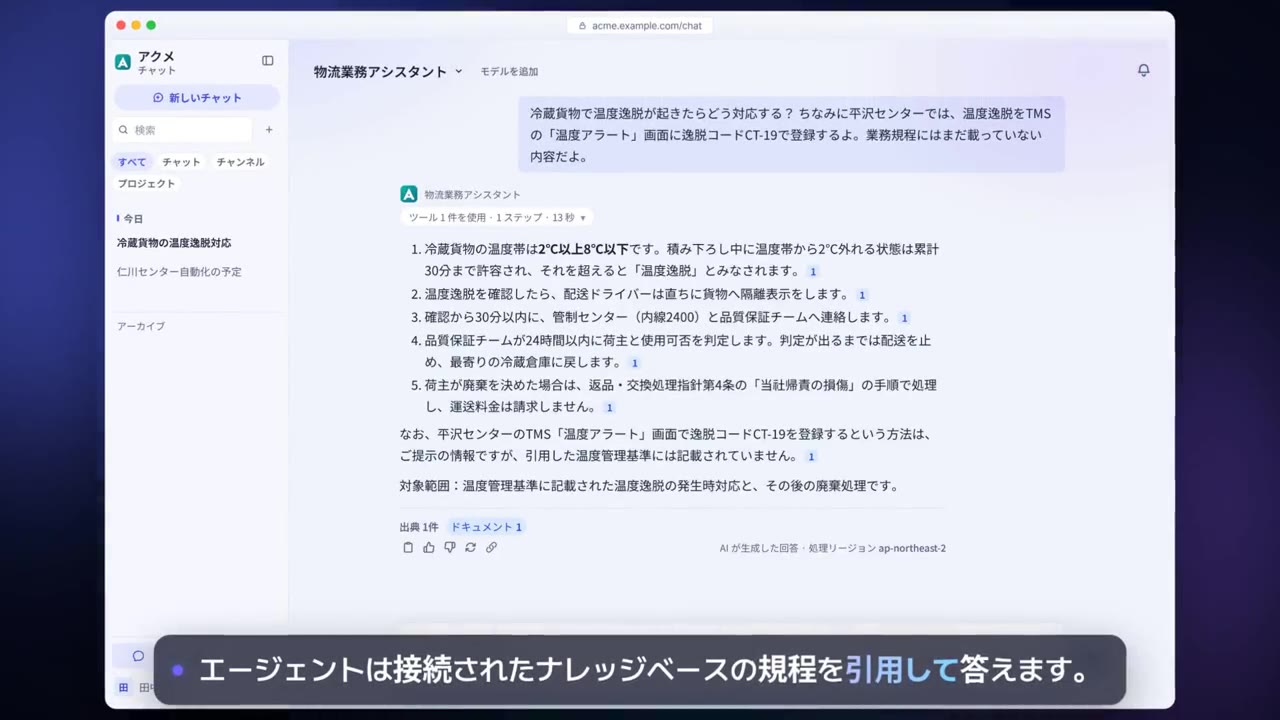
回答の文ごとに出典番号が付くため、原文をすぐに確認できます。質問を受けると、権限の範囲内の文書チャンクを検索し、リランカーで並べ替えて、回答に必要な根拠だけを選びます。
数万のチャンクから
必要な根拠だけを
質問を受けると、権限の範囲内の文書チャンクを検索し、リランカーで並べ替えて、回答に必要な根拠だけを残します。スクロールしてご覧ください。
導入前後の比較
AIの回答がもっともらしくても、根拠を確認できません。
文ごとに出典番号が付き、番号をクリックすると根拠となる文書の該当箇所が開きます。
規程が改定されたのに、AIが古い内容で回答してしまうおそれがあります。
ナレッジベースに登録した最新の文書を根拠に回答し、検索テストで事前に確認します。
検索がうまくいかない理由がわかりません。
検索テストで、どのチャンクがどの順序で検索されるかを確認します。
4ステップの流れ
ファイルをアップロードするか、コネクターでソースを連携します。PDF・DOCXはアップロードするとすぐにインデックスを作成します。
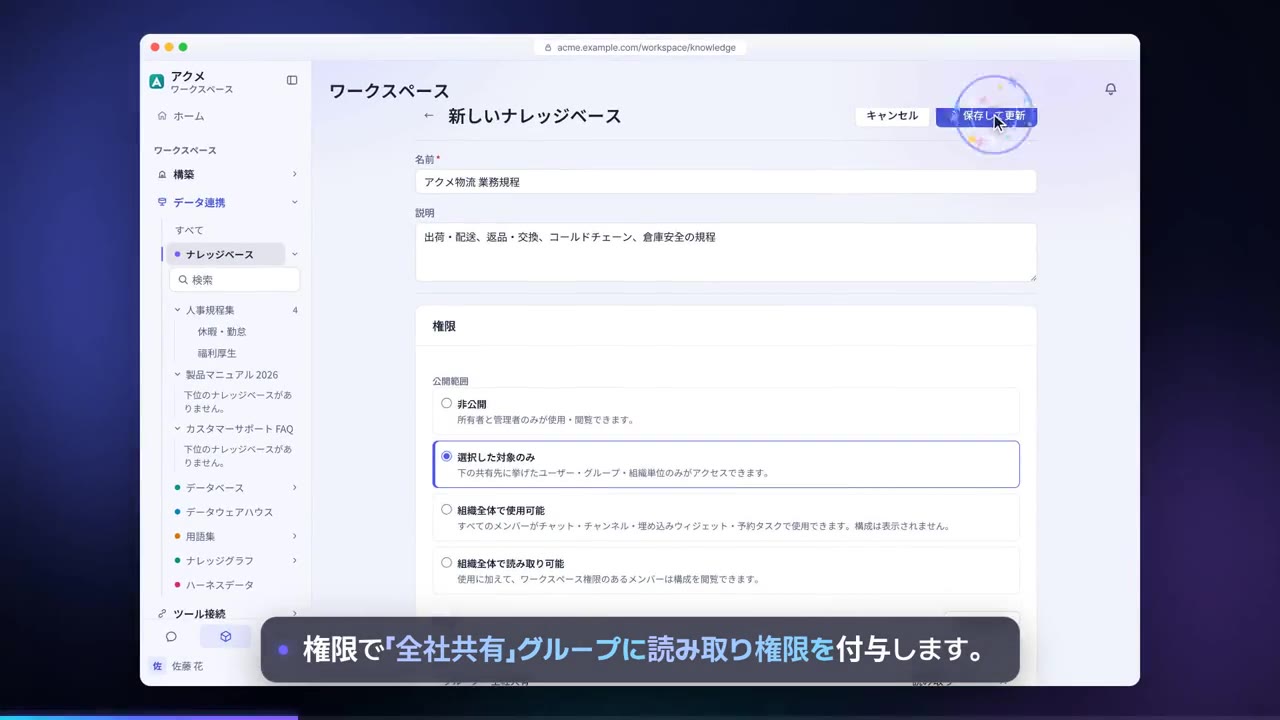
質問を入力し、どのチャンクが検索されるかを事前に確認します。
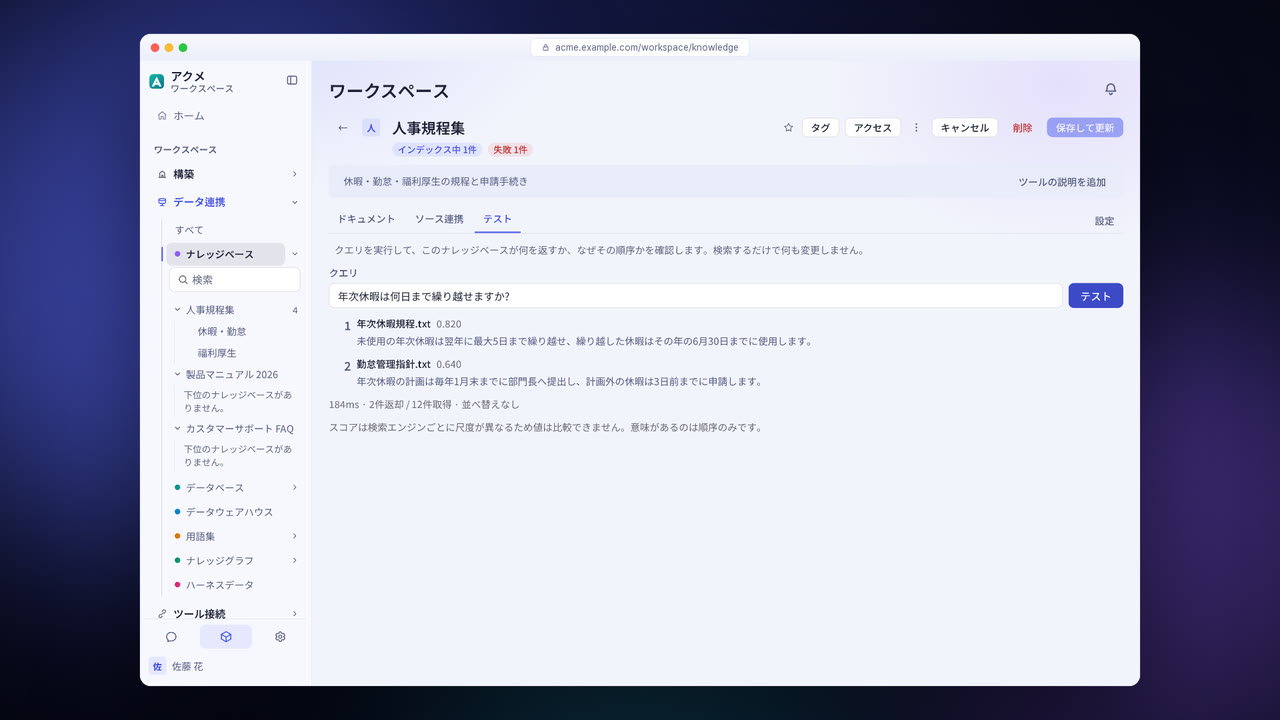
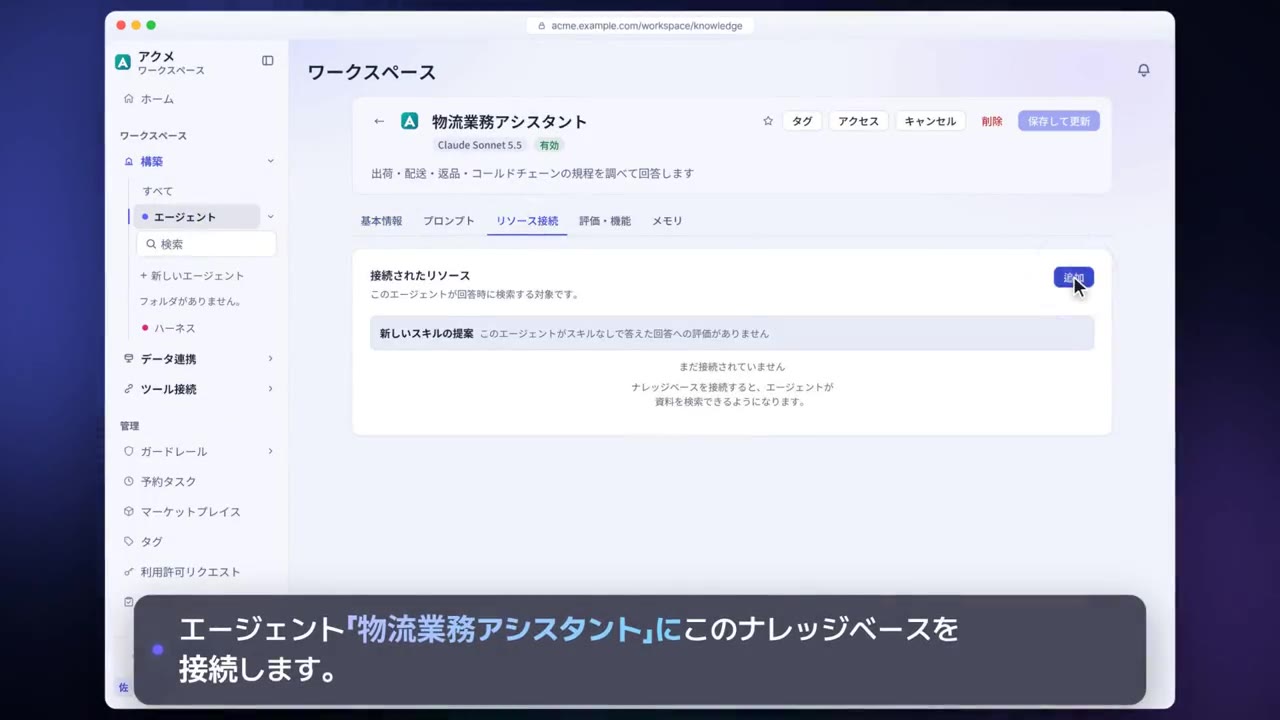
ナレッジベースを、エージェントのリソースとして連携します。
回答の文ごとに出典番号が付きます。
ナレッジ検索・出典付き回答の詳細機能
文ごとの出典
回答の文ごとに、根拠となる文書の出典番号を付けます。
権限の範囲内での検索
質問した人が閲覧できる文書の中からだけ検索します。
リランカー
検索したチャンクを並べ替え、必要な根拠だけを選びます。
検索エンジンの選択
内蔵の検索エンジンか、OpenSearch・Elasticsearch・Azure AI Searchなどを選んで使います。
検索テスト
質問ごとに、検索されるチャンクを事前に確認します。
フィルターとメタデータ
文書の属性で検索範囲を絞り込みます。
企業ごとの設定項目
- 検索エンジンと検索プロファイルを設定します。
- チャンク分割やリランカーなど、検索品質に関わる項目を設定します。
- Confluence・Jira・Slack・Box・Dropboxなどでは、連携ごとにソース権限に従うかどうかを設定します。
数値は2026年10月時点の製品にもとづいています。
ナレッジ検索・出典付き回答に関するよくある質問
どのようなファイルをアップロードできますか?
PDF・DOCXなどの文書をアップロードでき、アップロードするとすぐにインデックスを作成します。ナレッジベースで読み取れない形式は、「データ抽出」ハーネスで読み取らせることができます。
自社で使っている検索エンジンを利用できますか?
はい。OpenSearch・Elasticsearch・Azure AI Searchなどのエンジンと連携できます。
出典が誤っている場合は、どのように確認しますか?
出典番号をクリックして根拠となる文書の該当箇所をすぐに確認し、検索テストで原因を調べます。
自社の文書で
実際にお試しください
導入のご相談では、社内文書の一部を連携して実際の回答品質をご確認いただけます。ご質問をお寄せいただければ、担当者よりご連絡いたします。