 Syncgate
どのエージェントに聞くべきかわからなくても
適切な回答を見つけます
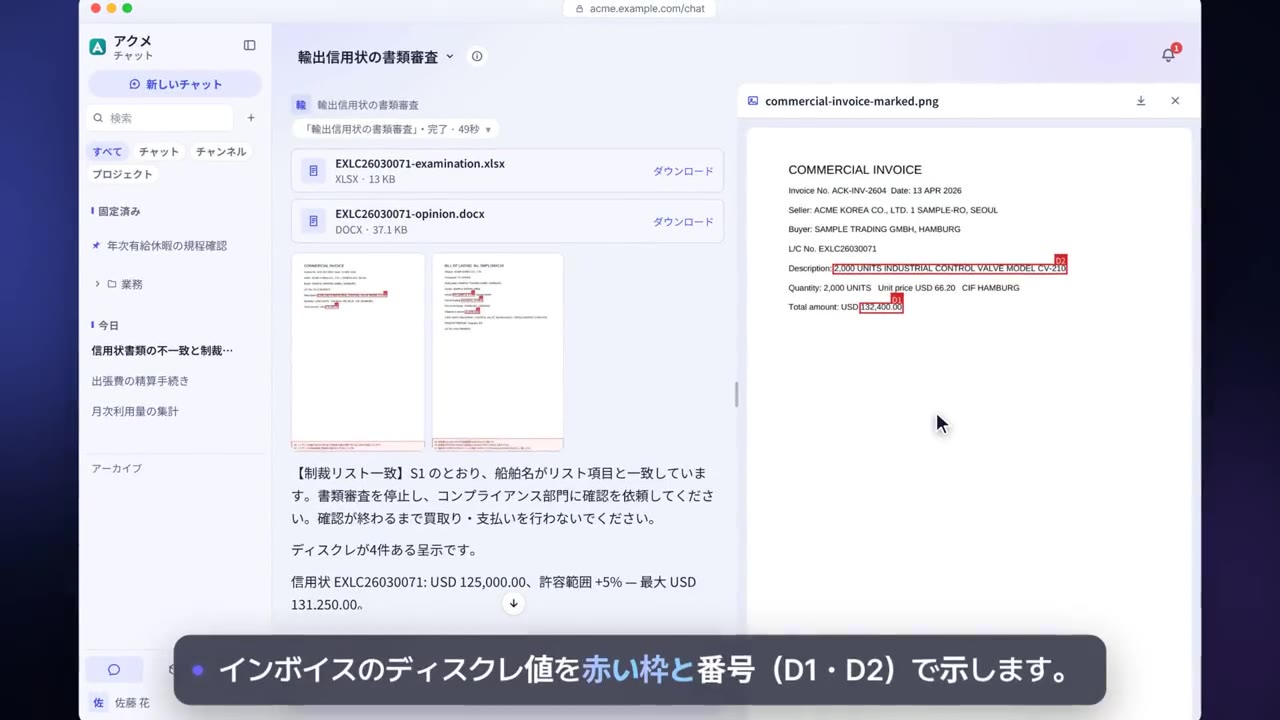
チャットでは、モデルやエージェントを選んで会話します。統合エージェントを選択すると、質問に合った資料とエージェントを自ら探して回答し、必要に応じて複数のエージェントに作業を委任します。
導入前後の比較
どのエージェントに聞けばよいかを、従業員が把握しておく必要があります。
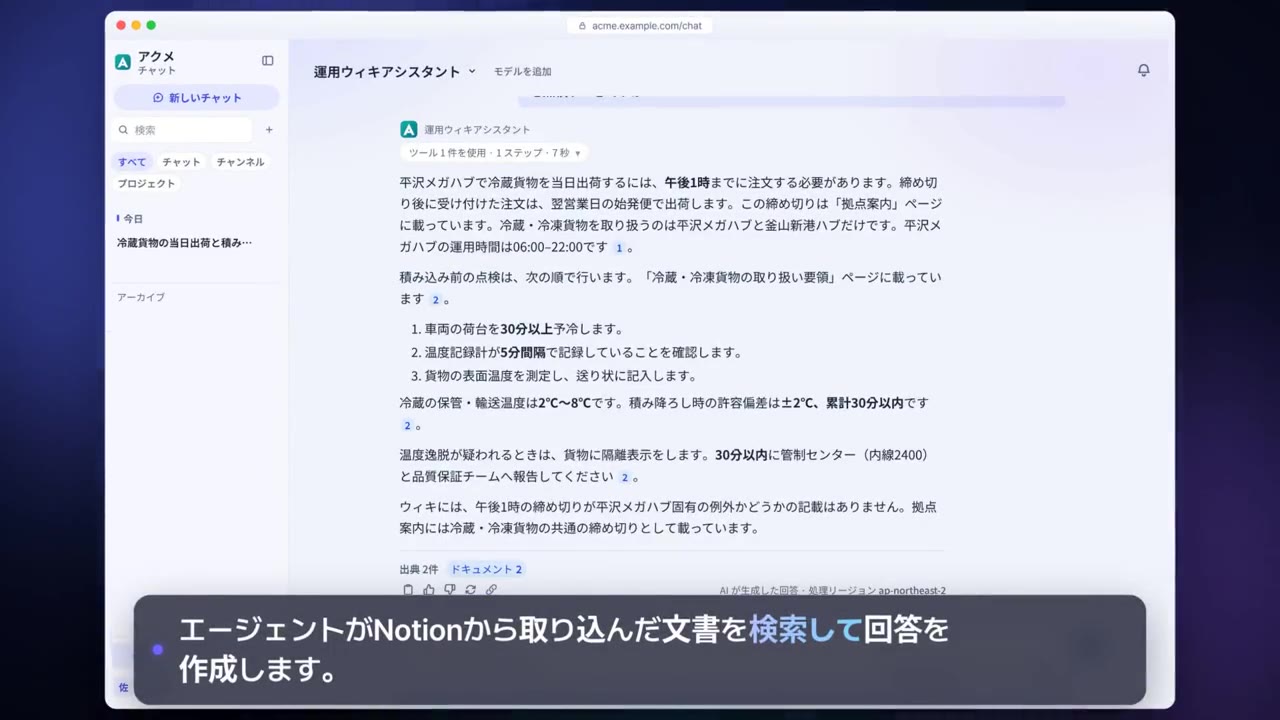
統合エージェントが質問に合ったリソースとエージェントを探して回答し、最大8つのエージェントに作業を委任します。
AIの回答の根拠を確認できません。
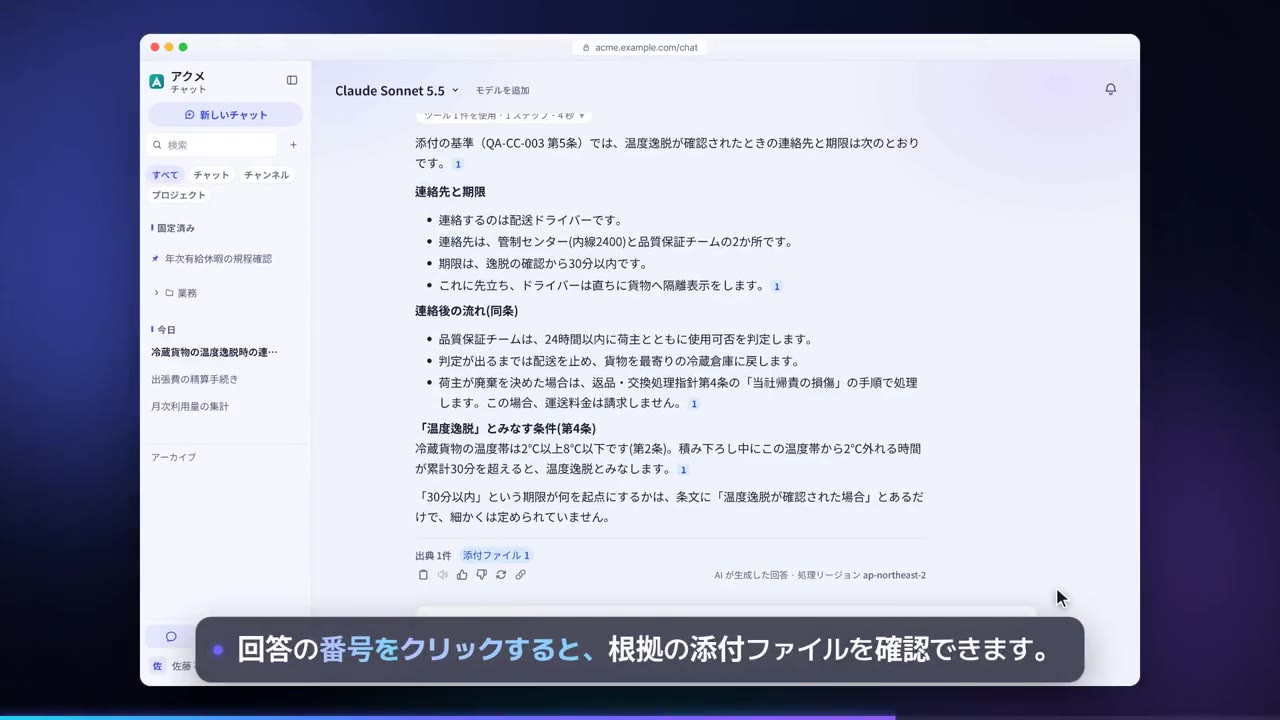
文ごとに出典番号が付き、どのツールをどの順序で実行したかもあわせて表示します。
AIの回答を文書にまとめ直すのに、さらに時間がかかります。
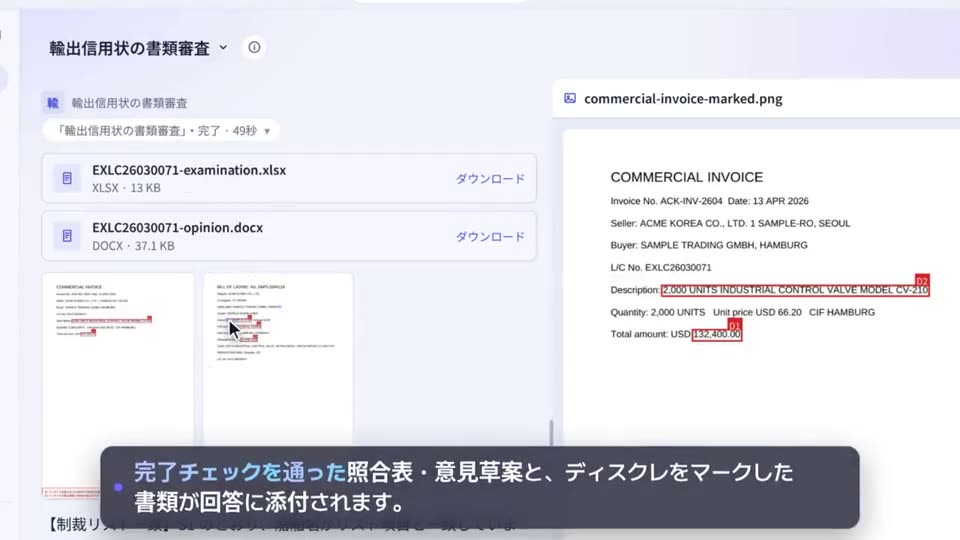
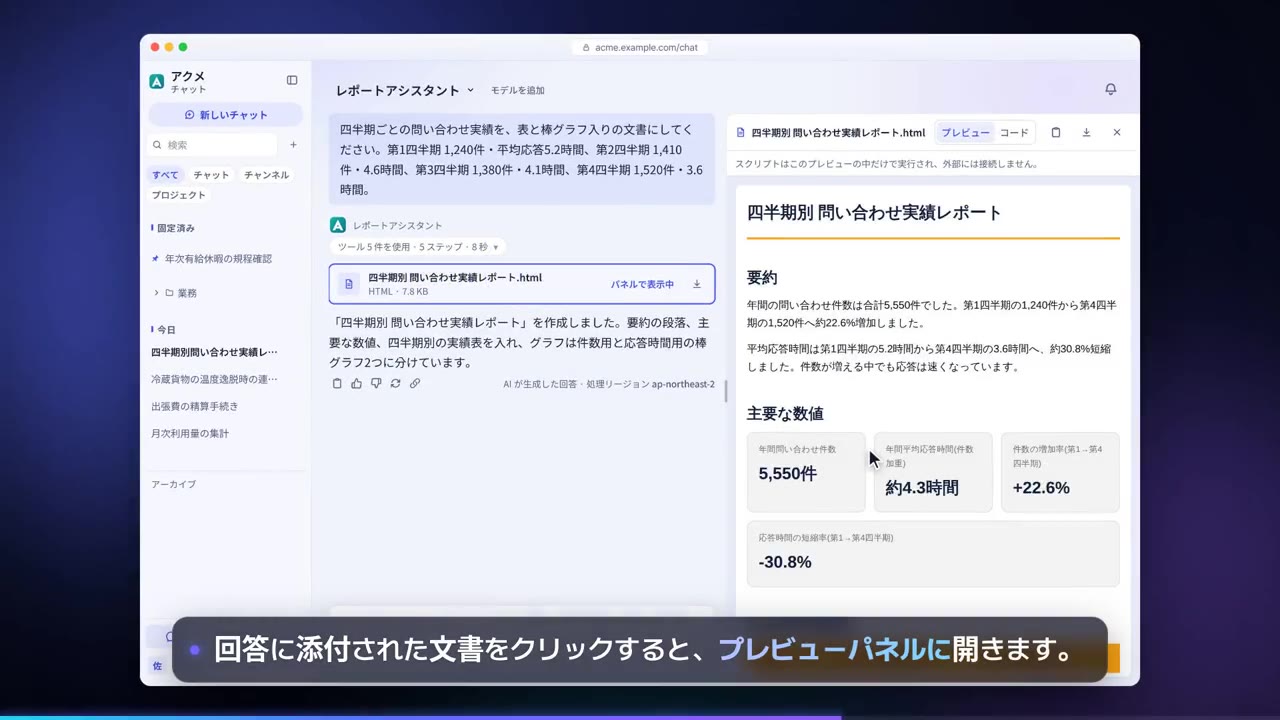
Word・Excel・PowerPoint・PDF・ハングル(HWPX)ファイルで、回答を直接受け取れます。
4ステップの流れ
新しいチャットで、モデル・エージェント・統合エージェント・ハーネスのいずれかを選びます。
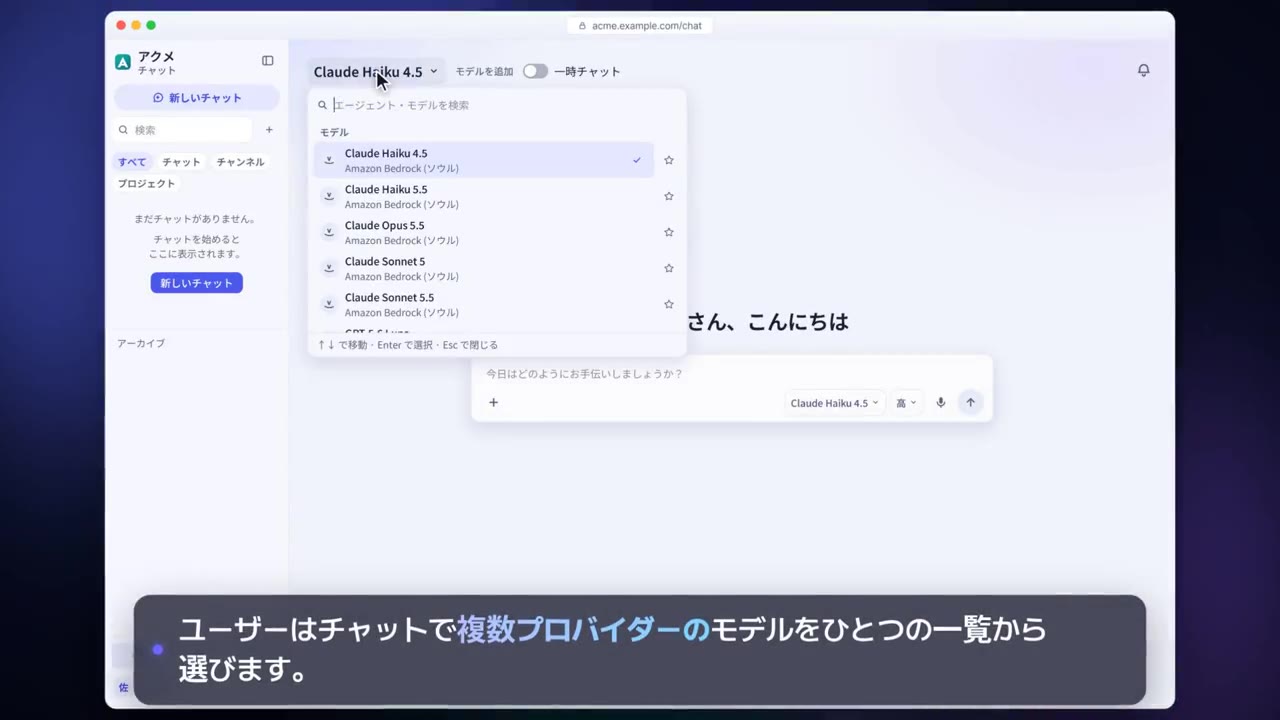
質問を入力するか、ファイルや画像を添付します。音声で質問することもできます。
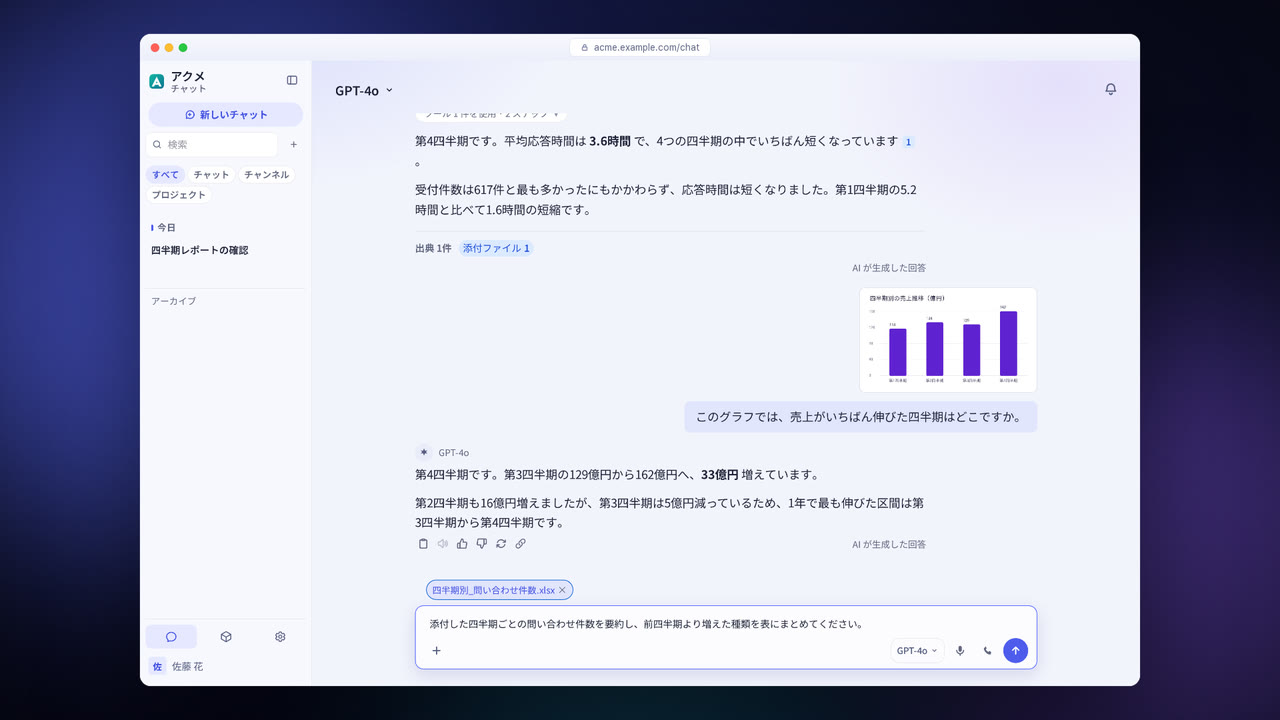
回答の出典番号をクリックして原文を表示し、ツールの実行順序を確認します。外部システムに変更を加えるツールは、実行前に承認を求めます。
回答を文書ファイルで受け取ったり、共有リンクやエクスポートで同僚に渡したりできます。
チャット・統合エージェントの詳細機能
統合エージェント
質問に合ったリソースとエージェントを探して回答し、最大8つのエージェントに作業を委任します。
根拠と出典
文ごとに出典番号を付け、根拠となる文書を隣のパネルに表示します。
実行前の承認
ツールを実行する前にユーザーに確認し、元に戻せない操作は必ず承認を得てから実行します。
ファイル・画像の添付
文書や画像を添付して質問します。
Web検索・ディープリサーチ
ウェブを検索して回答し、複数回の検索結果をレポートにまとめます。
コード実行
隔離された実行環境でコードを実行し、計算やグラフの作成を行います。
画像生成・音声会話
画像を生成できるほか、音声で質問して回答を聞くこともできます。
ファイルで回答
Word・Excel・PowerPoint・PDF・ハングル(HWPX)ファイルで回答を受け取ります。
ガイドに質問
製品の使い方をチャットでその場で質問し、マニュアルにもとづく回答を受け取ります。
企業ごとの設定項目
- チャットで選択できるモデルとエージェントを、ユーザー・グループごとに設定します。
- ウェブ検索・コード実行・音声などの機能連携をオン・オフします。
- チャットの入力と回答にガードレールを適用します。
- 会話履歴の保持期間を設定します。
数値は2026年10月時点の製品にもとづいています。
チャット・統合エージェントに関するよくある質問
どのモデルを使用しますか?
管理者がモデルゲートウェイに接続し、利用を許可したモデルの中から選びます。23のモデルプロバイダーのモデルと、自社で運用するモデルを接続できます。
ハングル(HWP・HWPX)ファイルにも対応していますか?
はい。回答をハングル(HWPX)ファイルで受け取れるほか、HWPファイルも読み込みます。
会話をほかの人に見せることはできますか?
はい。共有リンクを作成するか、会話をエクスポートできます。共有リンクは、作成したユーザーが無効にできます。
自社の文書で
実際にお試しください
導入のご相談では、社内文書の一部を連携して実際の回答品質をご確認いただけます。ご質問をお寄せいただければ、担当者よりご連絡いたします。